Построение горизонталей одна из тех задач, где дьявол кроется в деталях. Как показывает практика, многие пользователи используют инструмент Contour (Изолинии). В этой статье разберем другой инстрмент, результат которого будет приближен как к горизонталям на топографической карте.
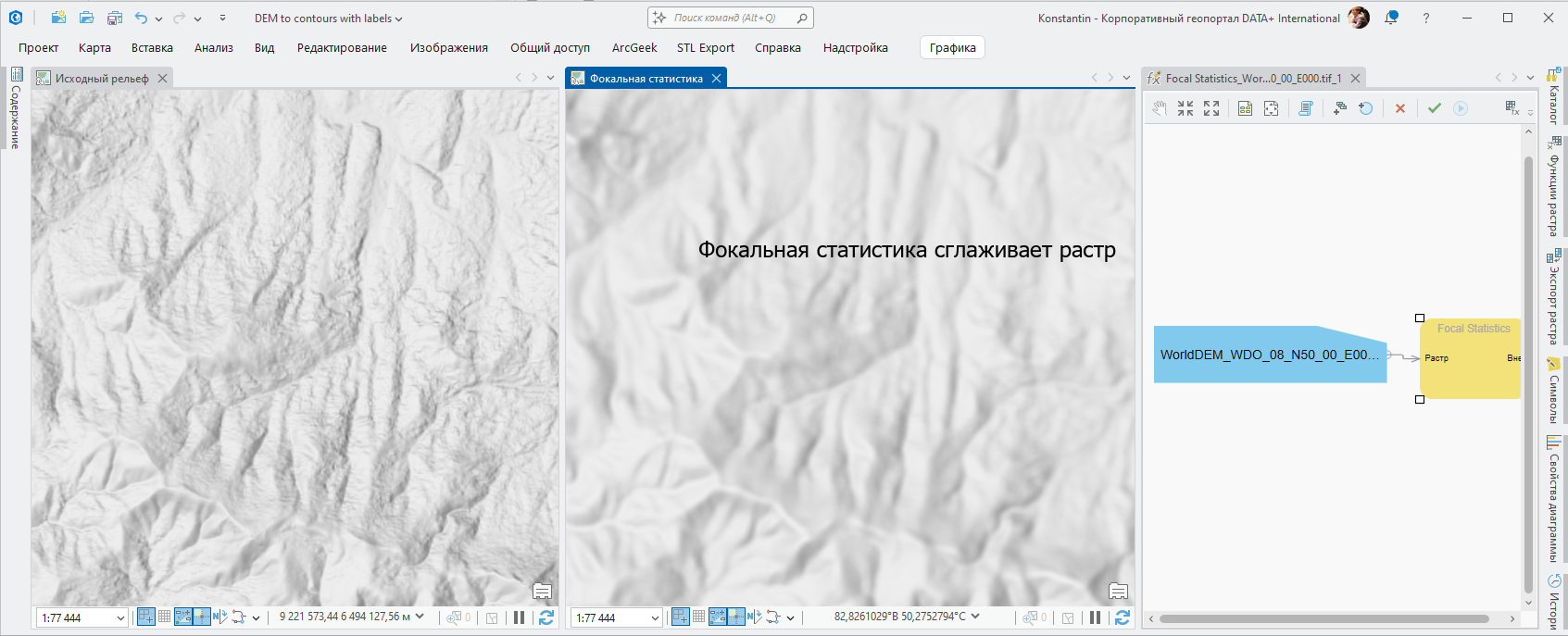
Шаг 1. Сглаживание через Focal Statistics
Перед построением горизонталей DEM нужно сгладить. Инструмент: Spatial Analyst → Neighbourhood → Focal Statistics.
Параметры для WorldDEM4Ortho:
- Neighbourhood type: Circle
- Statistics type: Mean
- Radius: 5 ячеек (≈120 м) для масштаба 1:50 000 в горном рельефе
Радиус 5 — это отправная точка, а не формула. Критерий простой: горизонтали не должны иметь мелких петель и «зубчатого» вида, но при этом обязаны сохранять форму реального рельефа, т.е. гребни, лощины, седловины.
Шаг 2. Построение горизонталей: Contour with Barriers
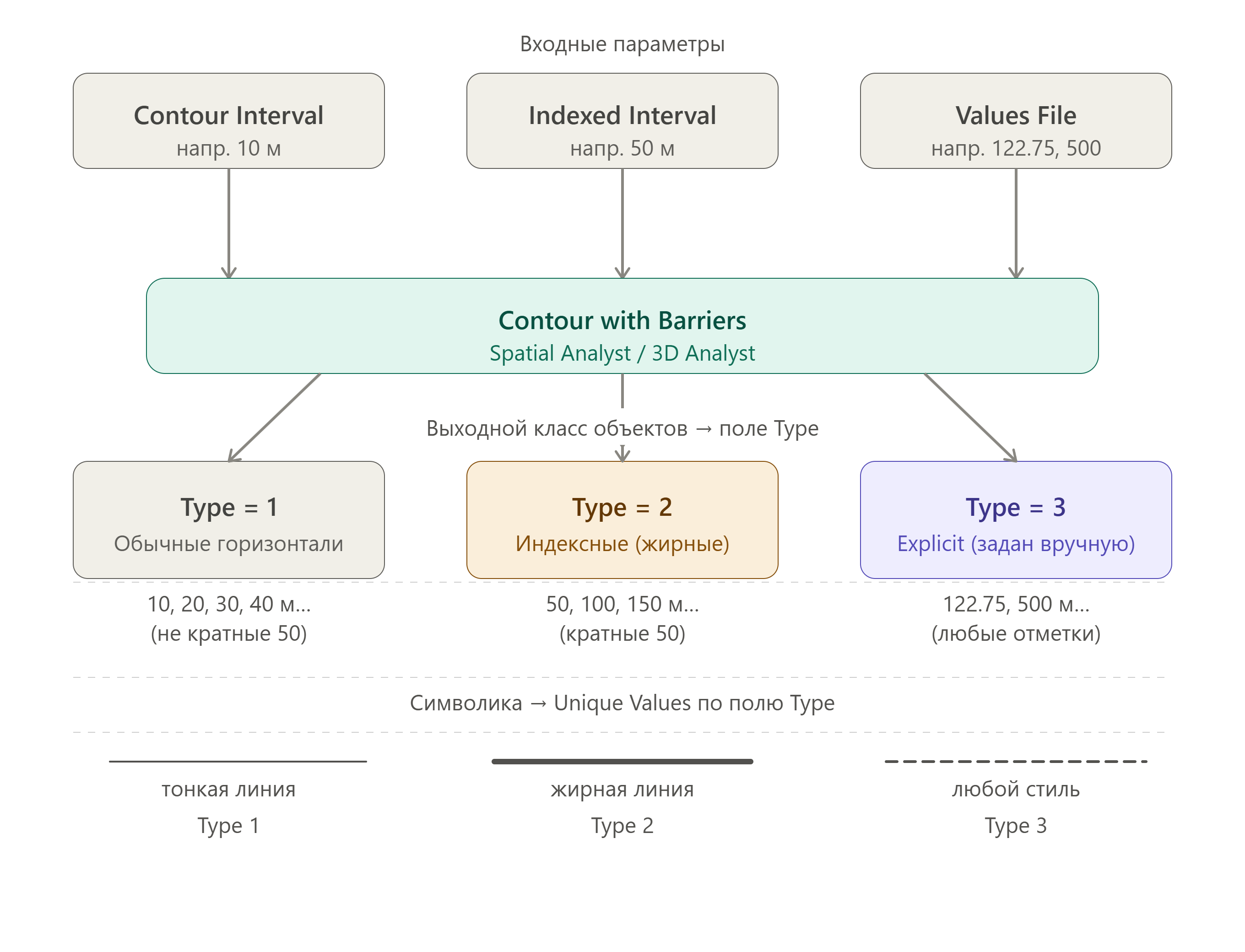
Это ключевой инструмент, который отличает профессиональный подход от базового. В отличие от стандартного Contour, Contour with Barriers автоматически создаёт в выходном слое поле Type, которое будет основой для оформления и аннотаций.
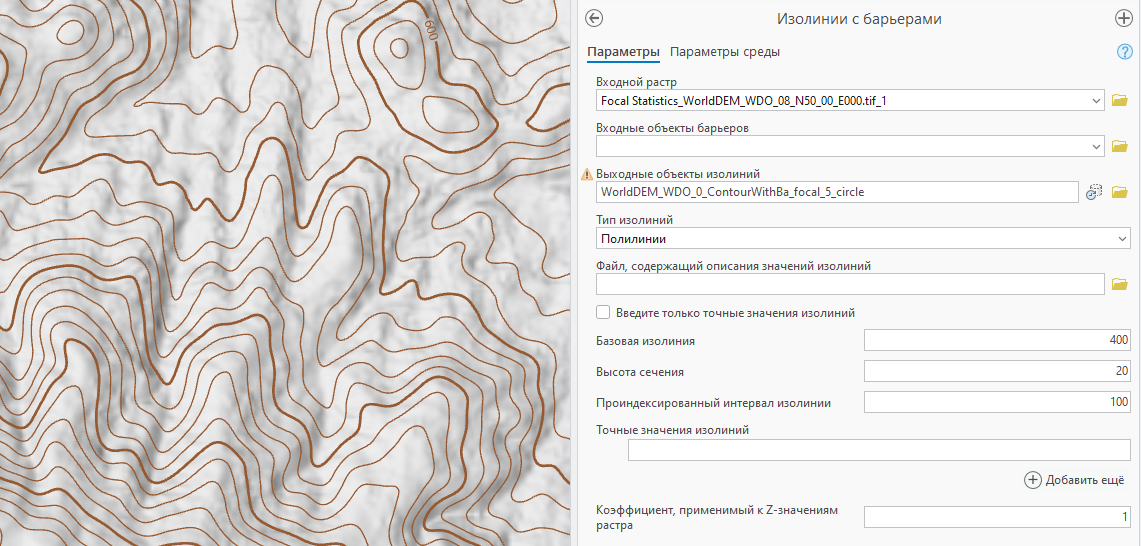
Параметры для карты 1:50 000 горного рельефа:
- Contour Interval: 20 м
- Indexed Contour Interval: 100 м (каждая 5-я линия)
- Base Contour: 0
На выходе в поле Type будут три значения:
- Обычные промежуточные горизонтали, строятся через каждые 20 м.
- Индексные, автоматически отмечаются инструментом на отметках, кратных 100 м: 100, 200, 300 и так далее. Именно эти линии делают жирными в символике.
- Так называемые explicit-горизонтали: линии на конкретных абсолютных отметках, которые задаются вручную через текстовый файл значений и не привязаны к шагу. Это полезно, например, для отметки уреза воды или конкретной изогипсы на нестандартной высоте.
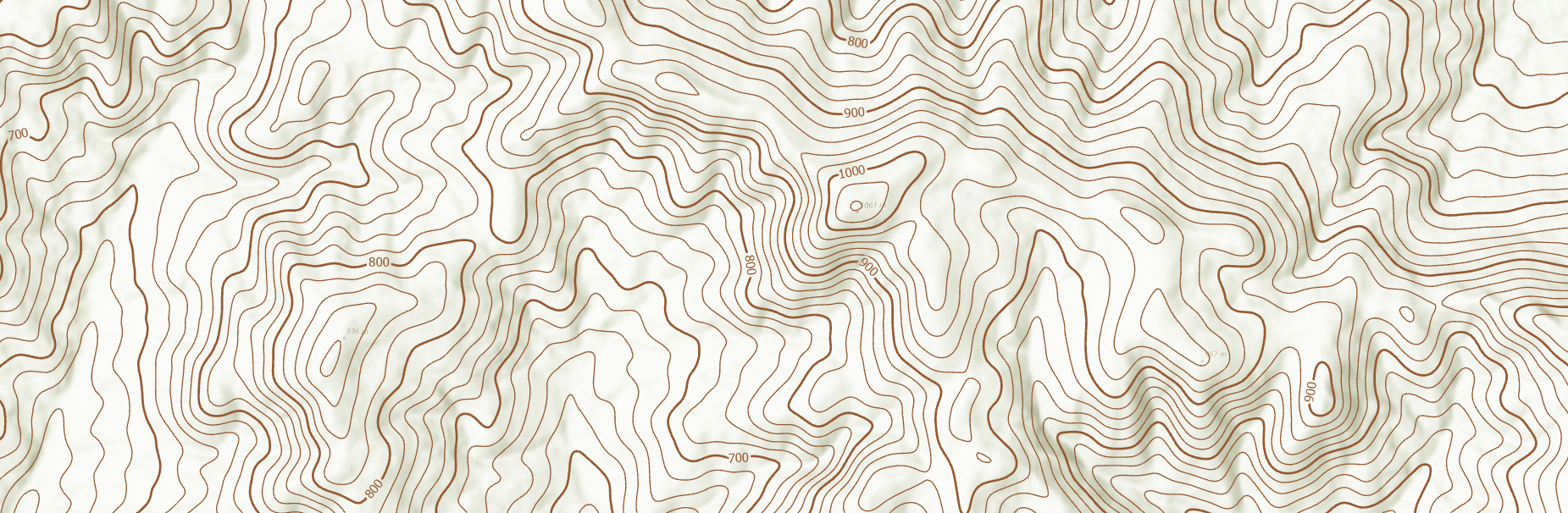
Символика настраивается через Unique Values по полю Type. Все три типа рисуются одним коричневым цветом по советскому стандарту RGB 167, 100, 50 различаясь только толщиной: промежуточные 0.4 pt, индексные 0.8–1.0 pt.
Шаг 3. Подписи: Contour Annotation с маской
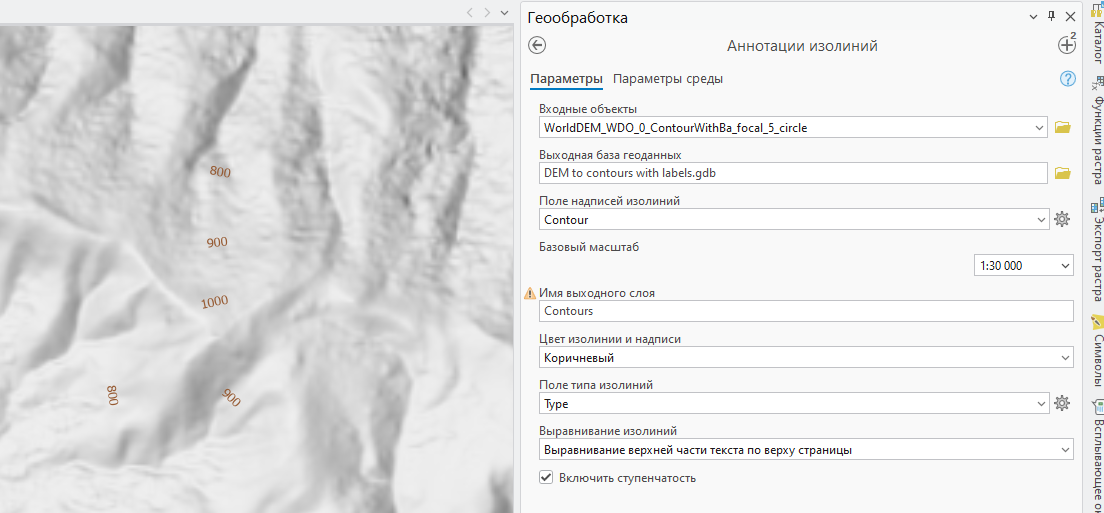
Динамические подписи через Maplex дают быстрый результат, но не обеспечивают физического разрыва линии под текстом. Для финальной карты правильный путь: Cartography Tools → Annotation → Contour Annotation (Аннотации изолиний).
Ключевые параметры:
- Contour Type Field: Type — инструмент создаст отдельные подклассы аннотаций для каждого значения
- Reference Scale: масштаб готовой карты, например 50000
- Contour Color: Brown
- Contour Alignment: Align top of text to top of page
- Enable Laddering: включить
Маска также создаётся инструментов, но берёт все аннотации, то есть если просто скрыть подкласс обычных горизонталей — подписей не будет видно, но маски под ними остаются активными и будут вырезать линии горизонталей в пустых местах. На карте появятся необъяснимые разрывы линий без подписей.
Чтобы этого избежаь применим инструмент Feature Outline Masks (Контурные маски) (Cartography Tools → Masking) только для индексных подписей:
- Margin: 1–1.5 pt
- Mask Kind: Exact Simplified
Полученный слой масок подключается к слою горизонталей через вкладку Feature Layer → Drawing → Masking на ленте. Сам слой масок в Contents отключаем, он работает и без видимости.
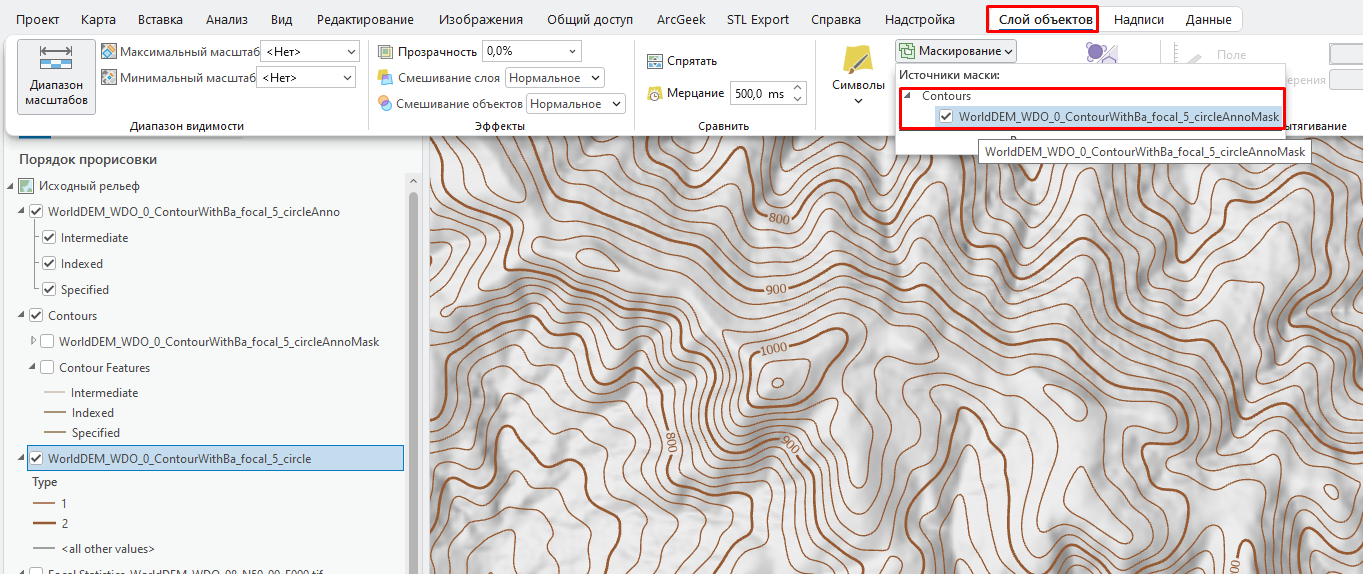
В результате получаем карту горизонталей, которая читается как топографическая: чёткое разграничение между промежуточными и индексными линиями, подписи с физическим разрывом под текстом, лесенка вдоль склонов.